Giải phóng bộ nhớ iPhone nghe có vẻ đơn giản. Nhưng bắt tay vào làm mới thấy không dễ chút nào. Đội ngũ chúng tôi đã hỗ trợ khá nhiều người dùng rơi đúng vào tình huống này. Họ xóa gần hết ảnh cũ. Họ gỡ vài ứng dụng nặng ký. Xong xuôi, máy vẫn báo gần đầy y như trước. Vấn đề nằm ở chỗ không phải loại dữ liệu nào cũng ngốn dung lượng như nhau. Khi màn hình hiện dòng chữ “Không đủ dung lượng lưu trữ”, đừng vội xóa lung tung cho nhẹ máy. Việc đầu tiên bên mình khuyên luôn là xác định đúng thứ gì đang chiếm chỗ nhiều nhất. Xóa đại kiểu này chỉ tổ mất công, mà dung lượng thu lại chẳng đáng bao nhiêu.
Trước khi xóa gì, hãy biết máy đang nặng ở đâu

Chúng tôi từng gặp không ít khách mang máy tới với tâm lý xóa bừa cho xong việc. Có người xóa nhầm cả album ảnh cưới chưa kịp sao lưu. Người đó tiếc đến mất ăn mất ngủ suốt cả tuần liền. Vì vậy, bước đầu tiên bao giờ cũng phải là xem dung lượng theo từng loại nội dung. Cụ thể gồm ảnh, ứng dụng, tin nhắn và dữ liệu Safari. Ảnh nào cần giữ thì sao lưu trước, sau đó mới tính chuyện dọn dẹp.
Có một điều cần phân biệt rõ ngay từ đầu, kể cả với người dùng lâu năm. Bộ nhớ thiết bị là dung lượng vật lý nằm trong máy, ví dụ 128GB hay 256GB. Dung lượng iCloud lại là kho lưu trữ trực tuyến của Apple, mặc định chỉ có 5GB miễn phí. Hai thứ này hoàn toàn khác nhau, dù nhiều người vẫn hay nhầm lẫn. Xóa ảnh trên máy chưa chắc giải phóng được gì, nếu ảnh vẫn đang đồng bộ lên iCloud. Ngược lại, xóa trên iCloud cũng ảnh hưởng tới máy khi bạn bật đồng bộ hai chiều.
Bên mình từng nhận một ca khá điển hình về chuyện này. Một khách hàng đã xóa gần hết ảnh mà máy vẫn báo đầy như cũ. Hóa ra bạn ấy đang dùng gói iCloud 50GB trả phí hàng tháng. Ảnh xóa trên máy vẫn nằm nguyên trên đám mây. Lý do là Wi-Fi yếu nên máy chưa kịp đồng bộ xóa theo. Bài học rút ra là luôn kiểm tra trạng thái đồng bộ trước. Đừng vội kết luận mình đã dọn xong.
Đọc bản đồ dung lượng trong Cài đặt trước khi động tay

Vào Cài đặt, chọn Cài đặt chung, rồi tới mục Dung lượng iPhone. Tên gọi mục này có thể hơi khác nhau tùy phiên bản iOS đang dùng. Máy sẽ hiện một thanh màu chia theo từng loại dữ liệu. Gồm Ảnh, Ứng dụng, Tin nhắn, Dữ liệu hệ thống và vài mục nhỏ khác. Đây chính là bản đồ để biết nên bắt đầu dọn từ đâu, thay vì đoán mò theo cảm tính.
Đọc đúng biểu đồ này quan trọng hơn nhiều so với việc chỉ nhớ một con số dung lượng chung chung. Mỗi máy dùng khác nhau sẽ phình theo cách khác nhau hoàn toàn. Có máy nặng vì ảnh. Có máy nặng vì game nặng đô. Có máy lại nặng vì hàng trăm cuộc trò chuyện đính kèm video dài từ nhiều năm trước.
Người hay chụp ảnh, quay clip kỷ niệm gia đình thường thấy ảnh và video chiếm phần lớn bộ nhớ. Dân thiết kế hoặc game thủ lại gặp vấn đề theo hướng khác hẳn. Ứng dụng game và app chỉnh ảnh chuyên nghiệp mới là thủ phạm ăn hết dung lượng của họ. Còn ai duy trì nhóm chat gia đình hoặc nhóm công việc đông người thì lại khác. Họ liên tục gửi ảnh và file đính kèm qua lại mỗi ngày. Mục tin nhắn vì vậy phình to bất thường sau vài năm sử dụng.
Ảnh và video: sao lưu trước, xóa bản dư thừa sau

Trước khi xóa bất kỳ tấm ảnh nào, cần biết mình đang bật hay tắt iCloud Photos. Đây là tính năng tự động đồng bộ thư viện ảnh lên kho lưu trữ đám mây của Apple. Nếu đang bật, xóa ảnh trên máy đồng nghĩa với xóa trên mọi thiết bị đăng nhập cùng tài khoản. Ảnh vừa xóa sẽ nằm tạm trong album Đã xóa gần đây khoảng 30 ngày, sau đó mới mất hẳn.
Có vài nhóm ảnh sau thường dễ nhận ra và ít tiếc nhất, nên ưu tiên xử lý trước:
- Video dài quay ở độ phân giải cao thường tốn dung lượng khủng khiếp. Mỗi phút quay 4K ở 30 khung hình một giây đã ngốn khoảng 130MB, còn quay 4K 60 khung hình có thể tốn gấp đôi con số đó.
- Ảnh trùng do chụp liên tiếp nhiều tấm cùng một khoảnh khắc cũng chiếm chỗ không nhỏ. Chỉ cần giữ lại tấm nét nhất là đủ dùng.
- Ảnh và tệp tải về từ Zalo, Messenger rồi lưu luôn vào Camera Roll cũng là nguồn hao dung lượng âm thầm mà nhiều người quên xóa suốt nhiều năm.
Đừng bao giờ xóa nguyên thư viện ảnh để giải phóng bộ nhớ iPhone thật nhanh cho xong việc. Đội ngũ chúng tôi từng gặp một khách hàng mất sạch ảnh con mới sinh vì tưởng đã đồng bộ xong hết. Hóa ra Wi-Fi vừa mất kết nối giữa chừng khi đang tải ảnh lên iCloud. Bài học ở đây là luôn chờ thanh trạng thái đồng bộ báo hoàn tất, rồi mới xóa bản gốc trên máy.
Ứng dụng nặng ký: gỡ hẳn hay chỉ bỏ tải?
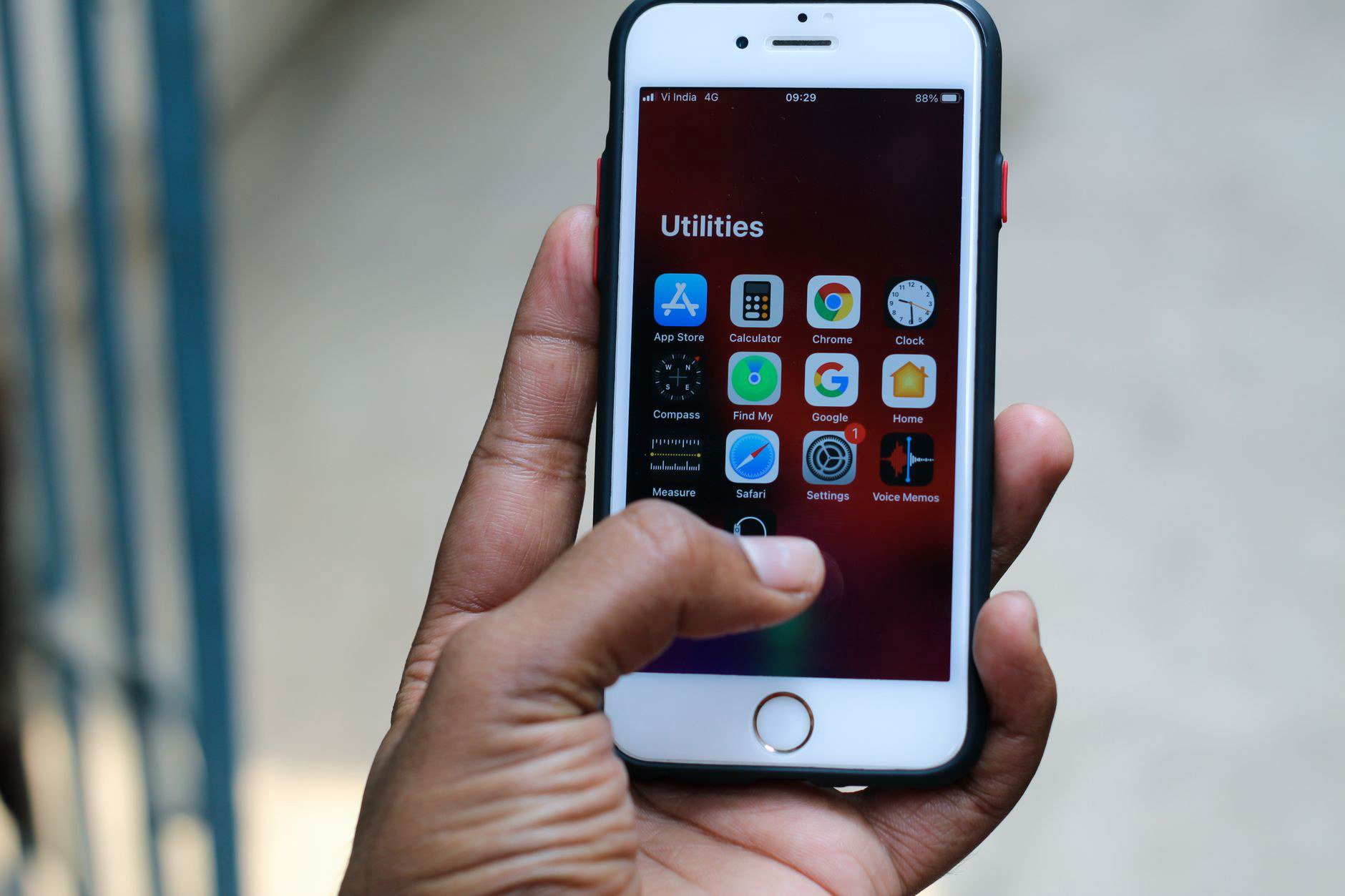
Vào đúng mục Dung lượng iPhone, bấm vào từng ứng dụng sẽ thấy hai con số tách biệt. Một là dung lượng của bản thân app. Hai là dung lượng Tài liệu và Dữ liệu mà app đó tạo ra trong quá trình sử dụng. Nhiều khi bản thân app chỉ nặng vài chục MB. Nhưng dữ liệu bên trong, như ảnh đã chỉnh sửa hay file game đã tải, lại nặng gấp nhiều lần bản gốc.
iPhone cho hai lựa chọn khi muốn dọn app. Gỡ ứng dụng sẽ xóa cả phần mềm lẫn dữ liệu cùng lúc. Bỏ tải ứng dụng, hay còn gọi là Offload App, chỉ xóa phần mềm còn giữ nguyên tài liệu bên trong máy. Cài lại app từ App Store thì dữ liệu tự động khôi phục như cũ. Trước khi bấm gỡ hẳn, nên kiểm tra hai điều. Thứ nhất, app có đăng nhập bằng tài khoản riêng không. Thứ hai, dữ liệu đã sao lưu lên đám mây hay chưa, để tránh mất trắng khi cài lại từ đầu.
Chúng tôi hay gặp một nhầm lẫn khá phổ biến. Đó là giữa việc giấu bớt ứng dụng và gỡ ứng dụng thật sự khỏi máy. Nhiều khách hàng từng áp dụng cách ẩn bớt ứng dụng khỏi màn hình chính. Mục đích chỉ là che app khỏi mắt người khác, chứ không phải để giải phóng bộ nhớ. Nhưng ẩn không đồng nghĩa với xóa. App đó vẫn nằm nguyên trong máy, vẫn chiếm dung lượng y hệt trước đó. Muốn giải phóng bộ nhớ iPhone thật sự, phải vào đúng mục gỡ hoặc bỏ tải app. Ẩn đi chỉ giúp gọn màn hình chính mà thôi.
Tin nhắn tích tụ nhiều năm: nơi dễ bị bỏ quên nhất
Mục Tin nhắn trong biểu đồ dung lượng thường bị đánh giá thấp hơn thực tế nó ngốn. Nhưng với ai hay nhắn tin nhóm gia đình hoặc trao đổi công việc qua iMessage thì khác hẳn. Đây có thể là nơi ngốn dung lượng âm thầm nhất trong cả cái máy. Mở từng cuộc trò chuyện, kéo lên phần thông tin sẽ thấy danh sách ảnh, video, tệp đính kèm. Tất cả đã trao đổi qua nhiều năm liền.
Trước khi xóa, cần rà lại các cuộc trò chuyện quan trọng trước tiên. Có thể trong đó có hóa đơn chuyển khoản, ảnh hợp đồng, hay file công việc quan trọng. Nếu chưa lưu ra chỗ khác, cần xử lý trước khi xóa. Xóa cả một cuộc trò chuyện nghe có vẻ nhanh gọn. Nhưng đồng thời, nó cũng xóa luôn mọi ảnh và file đính kèm bên trong. Kể cả những thứ tưởng chỉ nằm tạm ở đó cũng biến mất luôn. Chúng tôi khuyên nên xóa từng tệp đính kèm không cần thiết trước. Đừng xóa nguyên cuộc trò chuyện chỉ vì muốn nhanh việc.
Một khách hàng của bên mình từng kể lại chuyện dở khóc dở cười. Anh ấy xóa nguyên đoạn chat với vợ để giải phóng bộ nhớ iPhone gấp trước chuyến công tác. Không ngờ trong đó có cả ảnh chụp giấy khai sinh của con, vừa gửi qua tối hôm trước. Ảnh đó chưa kịp lưu vào máy tính. May mà bản gốc vẫn còn trong hộp thư. Nếu không, cả nhà phải làm lại thủ tục xin cấp bản sao, khá mất thời gian.
Safari và Dữ liệu hệ thống: đừng dọn nhầm chỗ ít hiệu quả
Vào Cài đặt, chọn Safari, rồi Xóa lịch sử và Dữ liệu trang web. Thao tác này xóa cả cookie, những mẩu thông tin nhỏ giúp website nhớ bạn đã đăng nhập. Nó cũng xóa cache, bản sao tạm của trang web giúp lần tải sau nhanh hơn. Xóa xong đồng nghĩa phải đăng nhập lại nhiều trang web. Một số quyền đã cấp cho website như vị trí hay thông báo cũng bị đặt lại từ đầu.
Với hầu hết người dùng, dữ liệu Safari không phải nơi giải phóng được nhiều dung lượng nhất. Nhất là khi ảnh và ứng dụng đang chiếm phần lớn bộ nhớ. Dọn cache Safari trước tiên chỉ tổ mất công đăng nhập lại nhiều nơi. Bạn sẽ chẳng lấy lại được bao nhiêu chỗ trống đáng kể.
Apple gọi mục còn lại là Dữ liệu hệ thống, hay System Data. Nó gồm cache, log hệ thống, dữ liệu Siri, cùng các tệp tạm phát sinh khi cài đặt hay cập nhật ứng dụng. Đây là phần iPhone tự quản lý, không có nút xóa thủ công như ảnh hay app. Máy đầy bộ nhớ kéo dài còn khiến thiết bị xử lý chậm hơn hẳn. Nếu bạn từng loay hoay với tình trạng máy nóng bất thường khi dùng lâu, đừng bỏ qua bước này. Dọn bớt dữ liệu hệ thống và khởi động lại máy thường xuyên là cách xử lý an toàn nhất.
Nếu mục này lớn bất thường, có hai việc đáng làm trước khi lo lắng quá mức. Khởi động lại máy, vì nhiều cache tạm sẽ được dọn ngay sau đó. Cập nhật lên phiên bản iOS mới nhất cũng giúp ích không nhỏ. Các bản cập nhật thường tối ưu lại cách quản lý dữ liệu hệ thống. Biểu đồ dung lượng cũng cần thời gian mới cập nhật lại. Sau khi bạn dọn ảnh, app, tin nhắn thì mục này mới thay đổi. Đừng hoảng nếu Dữ liệu hệ thống không giảm ngay lập tức.
Có cần cài thêm app dọn rác bên thứ ba không?
iOS không cho ứng dụng bên ngoài quyền can thiệp sâu vào hệ thống tệp. Đây là điều khác biệt lớn so với máy tính hay Android. Phần lớn app dọn rác trên App Store thực chất chỉ hiển thị lại đúng những gì Cài đặt đã cho xem miễn phí. Chính là mục Dung lượng iPhone quen thuộc. Một số app còn đòi quyền truy cập toàn bộ thư viện ảnh để “quét trùng lặp”, rồi tự động xóa mà không cho xem kỹ từng tấm. Đây là rủi ro mất ảnh cần giữ mà chúng tôi từng chứng kiến không ít lần khi hỗ trợ khách hàng.
App xin quyền truy cập toàn bộ thư viện ảnh ngay từ lần mở đầu tiên là dấu hiệu đáng ngại. App hứa hẹn “dọn sạch nhiều GB” chỉ bằng một nút bấm, nhưng dung lượng thật của máy gần như không đổi, cũng là dấu hiệu nên cảnh giác. Tệ hơn nữa là app không cho xem trước danh sách ảnh hay file sẽ bị xóa. Chỉ có tùy chọn xóa hàng loạt kèm quảng cáo dày đặc. Gặp một trong ba dấu hiệu này, bên mình khuyên nên gỡ app đó ngay. Đừng cấp thêm quyền gì nữa cho nó.
Nếu mối lo của bạn là quyền riêng tư, có cách hay hơn nhiều so với cấp quyền cho một app lạ. Hãy dùng tính năng có sẵn của máy thay vì cài thêm phần mềm không rõ nguồn gốc. Chẳng hạn như áp dụng cách khoá riêng từng ứng dụng bằng mật khẩu mà bên mình từng chia sẻ. Cách này bảo vệ dữ liệu nhạy cảm mà không cần đụng tới quyền truy cập ảnh. Cài app dọn rác lạ, bạn chỉ đổi lấy vài trăm MB trống. Nhưng lại đánh đổi cả quyền riêng tư. Đó không phải cách giải phóng bộ nhớ iPhone khôn ngoan.
Một vài câu hỏi khách hàng vẫn hay thắc mắc
Xóa ảnh trên iPhone có mất ảnh trong iCloud không?
Nếu đã bật iCloud Photos, xóa ảnh trên máy sẽ xóa luôn bản trên iCloud sau khi đồng bộ xong. Đây thực chất chỉ là một thư viện dùng chung cho mọi thiết bị đăng nhập cùng tài khoản. Ảnh vừa xóa nằm tạm trong album Đã xóa gần đây khoảng 30 ngày. Quá thời hạn đó, ảnh mới mất hẳn.
Gỡ ứng dụng khác gì bỏ tải ứng dụng?
Gỡ ứng dụng xóa cả phần mềm lẫn toàn bộ dữ liệu của nó khỏi máy. Bỏ tải ứng dụng chỉ xóa phần mềm, còn tài liệu và dữ liệu vẫn được giữ nguyên. Cài lại app từ App Store thì dữ liệu tự động khôi phục như cũ.
Vì sao Dữ liệu hệ thống không giảm ngay sau khi dọn máy?
Đây là các tệp cache, log và thành phần vận hành mà hệ điều hành tự quản lý, không có nút xóa thủ công. Sau khi dọn ảnh, app, tin nhắn, mục này thường co lại dần chứ ít khi giảm ngay. Đôi khi phải khởi động lại máy mới thấy thay đổi rõ.
Xóa cache Safari có làm mất mật khẩu đã lưu không?
Nếu chỉ chọn xóa lịch sử và dữ liệu duyệt web thông thường, mật khẩu lưu trong iCloud Keychain thường không bị ảnh hưởng. Tuy nhiên cookie đăng nhập sẽ mất. Nhiều trang web vì vậy sẽ yêu cầu đăng nhập lại, dù mật khẩu vẫn còn nguyên.
Kiểm tra lại dung lượng sau khi giải phóng bộ nhớ iPhone
Sau khi làm hết các bước trên, việc cuối cùng là quay lại đúng biểu đồ dung lượng ban đầu để so sánh. So sánh trước và sau sẽ cho biết mình đã dọn được bao nhiêu thực sự, thay vì đoán chừng theo cảm giác máy nhẹ hơn. Hãy xác nhận những tấm ảnh cần giữ vẫn truy cập được bình thường qua ứng dụng Ảnh hay iCloud. Kiểm tra thêm các app quan trọng như ngân hàng, công việc, đảm bảo chúng vẫn còn đăng nhập chứ không phải mất tài khoản.
Đội ngũ chúng tôi luôn khuyên khách hàng không nên đợi đến khi máy báo đầy mới bắt đầu dọn dẹp. Xem lại dung lượng mỗi vài tháng một lần, coi đó như việc bảo trì định kỳ cho chiếc điện thoại dùng hằng ngày. Cách này nhẹ nhàng hơn nhiều so với dọn dồn một lần khi máy đã báo đỏ. Một số thao tác không thể hoàn tác được, chẳng hạn xóa hẳn một cuộc trò chuyện hay gỡ một ứng dụng chứa dữ liệu quan trọng chưa kịp sao lưu. Những trường hợp này đều nên sao lưu trước khi động tay. Vài phút kiểm tra thừa vẫn còn hơn mất trắng một kỷ niệm không thể lấy lại được.